วันอังคารที่ 8 มีนาคม พ.ศ. 2554

มนุษย์สัตว์เลื่อยคลานแห่งเลิฟแลนด์ (The Loveland Lizard)

มนุษย์กบแห่งเลิฟแลนด์(หรืออาจเรียกว่ามนุษย์สัตว์เลื้อยคลานแห่ง เลิฟแลนด์ก็ได้หรืออาจเรียกหลายชื่อเช่น กิ่งก่า จิ้งจก) รูปร่างคล้ายมนุษย์แต่มีหน้าขนาดใหญ่คล้ายกบ มีรายงานการพบเห็นในเลิฟแลนด์, และเมืองโอไฮโอ(Ohio) ประเทศสหรัฐอเมริกา มีข่าวลือและรายงานกำลังเกี่ยวกับตัวมันมากมาย แต่ก็ยังไม่สามารถยืนยันการพิสูจน์ความเป็นจริงได้มันคือตัวอะไรกันแน่ โดยรูปร่างเด่นๆ เท่าที่ประมวลจากคำบอกเล่าคร่าวๆ ก็มีดังต่อไปนี้

1.       มันสูงประมาณ 3 หรือ 4 ฟุต

2.       หนัก 50 ถึง 75 ปอนด์

3.       หลังของมันมีผิวขรุขะ

4.       ผิวหนังเปียกลื่น

5.       เป็นไปได้ว่าหางมันจะสั้น

6.       หัว และหน้าเหมือนกบ หรือสัตว์เลื้อยคลานจำพวกกิ่งก่าหรือจิ้งจก

เจ้าสัตว์ประหลาดตัวนี้รูปร่างช่างประหลาดดีแท้ แต่น่าเสียดายที่บันทึกเหตุการณ์ที่พบเห็นตัวมันนั้นน้อยมากๆ ถึงมากๆ แต่ด้วยจุดเด่นของมันนั้น มันก็ยังอุตส่าห์ปรากฏตัวในหนังเหมือนกัน(แต่หนังก็ดันไม่ดัง)


อันเนื่องจากรายงานพบค่อนข้างน้อยมากและไม่มีการค้นหาจริงๆ จัง ทำให้เรื่องราวของมันไม่ค่อนนิยมมากนัก โดยรายงานดังกล่าวมีดังต่อไปนี้(อย่าแปลกใจว่าทำไมตอนนี้สั้นจัง)


1955

มีรายงานการพบครั้งแรกเมื่อเดือนพฤษภาคม 1955 นักธุรกิจถูกบอกว่าให้เคยเห็น 4-3ฟุต( 0.91 m)-กบสูง-สรรพ สิ่งที่สร้างที่เผชิญที่การทำให้การนั่งยองๆใต้สะพานเลิฟแลนด์เขาบรรยาย ลักษณะของมันว่า มันมีรอยย่นบนหัวแต่ไม่มีผม, ตัวงอ, ปากกว้างไม่มีริมฝีปากเพราะนอกจากนี้มันยังมีกลิ่นเหม็น กลิ่นของมันแรงเหมือนกลิ่นของอัลฟัลฟา(#พืช ชนิดหนึ่งมีกลิ่นแรงเป็นพืชประเภทมีฝัก) และเหมือนกลิ่นของเมล็ดอามันด์


1972

เวลาผ่านไปกว่า 20 ปี ไม่มีรายงานการพบเจ้ากบแห่งเลิฟแลนด์อีกเลย จนกระทั้งวันที่ 3 มีนาคม ตำรวจได้รายงานว่าเขาพบเห็นสัตว์ประหลาดที่มีผิวหนังมันลื่นๆ ที่แถบเลิฟแลนด์มันกระโดดเหนือรางรถไฟก่อนที่มันจะกระโดดลงแม่น้ำไมอามี่(#Miami เป็นเมืองตากอากาศแห่งหนึ่งอยู่ในฟลอริดา)และก็หายไปกับตา

สองสัปดาห์ต่อมาเจ้า หน้าที่พบเห็นมันอีกครั้ง

เมื่อวันที่ 3 มีนาคม1972 เจ้า หน้าที่ตำรวจกำลังการแล่นเรือตระเวณบนริมฝังแม่น้ำไมแอมอิแม่น้ำในเลิฟแลนด์, เมืองโอไฮโอ ทันใดนั้นพวกเขาก็พบสิ่งผิดปกติบนถนน ตอนแรกสิ่งที่พวกเขาพบเห็นมันน่าจะเป็นสุนัขมากกว่าแต่เมื่อดูใกล้ๆ กลับไม่ใช้อย่างที่พวกเขาคิด พวกเขาลดความเร็วของเรือ และเข้ามาดูสัตว์ตัวนั้นอย่างใกล้ๆ และช้าๆ แต่แล้วเจ้าสัตว์ตัวนั้นก็ลุกขึ้นมันวิ่งมุ่งไปทางทิศทางที่พวกเขาอยู่ แม้ตอนนั้นบนถนนเต็มไปด้วยน้ำแข็งแต่ความเร็วของมันไม่ลดลงเลยและไม่ลื่นหก ล้มด้วย แสดงให้เห็นว่ามันมีความสมดุลสูงสามารถยืนอยู่บนก้อนน้ำแข็งได้สบาย

จากนั้นเจ้าสัตว์ตัวนั้น ก็เข้ามาใกล้เรือตำรวจสองนายนั้น พวกตำรวจหยุดเรือและแสงไฟสว่างหน้าเรือก็ส่องไปที่สัตว์ตัวนั้นและพวกเขา ต้องตะลึงกับสิ่งที่อยู่ข้างหน้า มันเป็นสัตว์ที่พวกขาไม่เคยพบมาก่อนรูปร่างเหมือนครึ่งคนครึ่งสัตว์หัวเป็น สัตว์ประหลาดที่ออกไปทางจิ้งจกหรือสัตว์เลื่อยคลาน แต่ไม่ทันทีเห็นอะไรมากกว่านี้ พวกเขาก็ชักปืนเพื่อยิงมัน มันเลยตกใจและก็หนีไปเข้าพุ่มไม้อย่างรวดเร็ว และก็หายไปในความมืด ภายหลังเจ้าหน้าที่ตำรวจสองนายยืนยันชัดเจนว่าสามารถสิ่งที่เห็นมันไม่มี สุนัข มันเป็นสิ่งที่เขาไม่สามารถอธิบายมันคือตัวอะไรกันแน่

“สัตว์ประหลาดตัวนั้นสูงประมาณ 4 ฟุต หนักประมาณ 50 ถึง 75 ปอนด์ ผิวหนังฟอก, พื้นผิวลื่นปีก, หางสั้น, หัวและหน้าเหมือนกบ หรือสัตว์เลื้อยคลาน,  และ สามารถกระโดดไปมาได้”
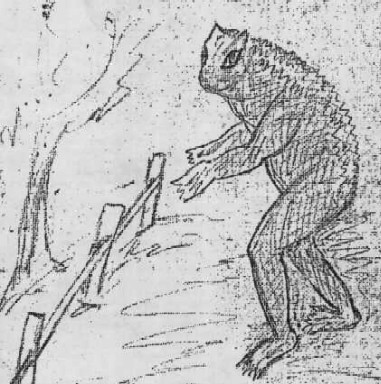
Loveland Frog
หลังจากนั้น 3 สัปดาห์ต่อมาสองตำรวจคนเดิมก็พบสัตว์ประหลาดตัวนั้นอีกครั้ง มันนอนกลางถนนเหมือนสุนัขหมอบไม่มีผิด และเมื่อพวกเขาลงจากรถและพยายามดึงมันขึ้นมาก ทันใดนั้นมันก็ลุกปละหนีหายต่อหน้าต่อตา และในวันรุ่งขึ้นตำรวจสองนายทำการค้นหาบริเวณที่พบตัวมันปรากฏว่ามีรอย ประหลาดอย่างหนึ่งมีลักษณะคล้ายรอยย้ำของกบขนาดใหญ่ รอยเท้านั้นได้บ่บอกว่ามันกำลังลงไปในน้ำ.........

ภายหลังต่อมามีรายงานการพบเห็นตัวมันจากชาวนาบริเวณ แถบนั้นเป็นจำนวนหลายรายว่า พวกเขาพบเห็นสัตว์ชนิดหนึ่งรูปร่างคล้ายสัตว์เลื้อยคลาน ยืนด้วยสองขา ซึ่งภายหลังมีการเรียกสัตว์ตัวนี้ว่า มนุษย์จิ้งจกแห่งเลิฟแลนด์หรือ มนุษย์กบแห่งเลิฟแลนด์


1998

เรื่องการปรากฏตัวของกบแห่งเลิฟแลนด์ ก็มีอยู่ต่อเนื่องๆ แต่ส่วนใหญ่รายงานที่ออกมาไม่ค่อยน่าเชื่อถือนัก จนกระทั้งเวลาผ่านไป 27 ปีต่อมา มันปรากฏตัวอีกครั้งในเดือนกันยายน 1998 เจ้าหน้าที่ความปลอดภัยในโรงแรมในสาธารณรัฐโดมินิกัน (#Dominican เป็นเกาะอินดีสตะวันตก) บอกว่าเขาเห็นสัตว์ประหลาดตัวหนึ่งคล้ายกบขนาดใหญ่กว่าสาม-ห้าฟุต


และจากนั้นเพราะอะไรไม่รู้ มันก็ไม่ปรากฏออกมาอีกเลย

Creature From The Black Lagoon

และ คำถามที่ตามมาคือ เจ้าสัตว์ประหลาดตัวนั้นคืออะไรกันแน่ มันคือกบพันธุ์ใหม่ หรือสัตว์สะเทินน้ำสะเทินบก  หรือสัตว์ที่เราไม่เคย เห็นมาก่อนบนโลกใบนี้ และผมก็ไม่มีข้อสันนิษฐานอะไรเกี่ยวกับผมมันมากนัก ทำให้เรื่องราวเกี่ยวกับมนุษย์กบแห่งเลิฟแลนด์ก็จบเพียง 2 หน้ากระดาษ A เท่านี้แหละครับ

http://www.animemangagame.com/images/article/2011-02-21/hauser.jpg
คาสปาร์ เฮาเซอร์ (Kaspar Hauser)

เกิด 30 เมษายน 1812 ( 1812 - 04 - 30 ) (?)

ตาย 17 ธันวาคม  (อายุ 21 ?)

ชาติกำเนิดลึกลับ
คาส ปาร์ เฮาเซ็นต์ เด็กหนุ่มผู้มีชาติกำเนิดเป็นปริศนาและตายลงอย่างลึกลับ เรื่องของเขาเป็นปริศนาพิศวงที่เป็นตำนานเล่าขานของเยอรมันมานาน เขาเป็นใครกันแน่ มงกุราชกุมารแห่งบาเดนหรือเด็กช่างโกหกเพ้อเจ้อธรรมดาๆ

คำตอบของปริศนานี้คืออะไรกันแน่....................
เรื่องของเรื่องเช้าวันหนึ่งในเดือนพฤษภาคม 1828 ได้มีเด็กหนุ่มอายุ 16 ปี ปรากฏตัวกลางเมืองเข้า เด็กหนุ่มผู้นี้มีท่าทางงุนงง ตื่นตระหนกและแต่งตัวบอนๆ เดินเข้าไปในนูเร็มเบิร์ก ประเทศเยอรมัน ใครถามอะไรก็ไม่รู้เรื่อง แต่ในมือเขามีจดหมายที่จ่าหน้าถึงผู้บังคับบัญชากองร้อยที่ 4 แห่งกองพันทหารม้าที่ 6 จดหมายมี 2 ฉบับ โดยฉบับที่ 1 เขียนไว้ว่า

"กระผม ส่งเด็กผู้ปรารถนาจะรับใช้ชาติการเป็นทหารมาให้ท่าน เขาถูกทิ้งที่บ้านผมตั้งแต่ยังเป็นทารก กระผมมีลูกของตัวเองที่ต้องเลียงดูถึง 10 คน และไม่อาจดูแลเขาได้อีกต่อไป หากท่านไม่ต้องการเขาก็ฆ่าหรือแขวนคอเขาก็แล้วกัน"

จดหมายอีกฉบับลงในปี 1812 คนเขียนอาจเป็นมารดาแท้ๆ ของเด็กหนุ่มผู้นั้น เขียนไว้ว่า

"ดูแลลูกดิฉันด้วย พ่อของเขาอยู่กองพันทหารม้าที่ 6"

http://www.animemangagame.com/images/article/2011-02-21/225px-Kaspar_hauser.jpg

แต่ถึงอย่างไรผู้บังคับการกองร้อยที่ 4 ที่ เป็นผู้รับจดหมายกับไม่เชื่อถืออะไรกับจดหมายนั้น จึงส่งเด็กหนุ่มไปให้ตำรวจและถูกจับส่งเข้าคุกในฐานะคนจรจัด ในระหว่างเขาถูกคุมขัง ผู้คุมสังเกตว่าเขาสามารถอยู่นิ่งๆ เป็นเวลานานๆ ชอบอยู่ในที่มืดๆ และเคลื่อนไหวในความมืดได้ดี เขารักในการเล่นม้าไม้ ไม่กินเนื้อสัตว์ กินแต่ขนมปังและน้ำ เมื่อส่งกระดาษให้เขาจะเขียนคำว่า "ทหารม้า" กับ "คาสปาร์ เฮาเซอร์" ซึ่งสันนิษฐานว่านี้คงเป็นชื่อและนามสกุลเขา กิริยาคล้ายเด็กหัดเดิน และมองสิ่งรอบตัวก็เหมือนเป็นของแปลกใหม่ทุกอย่าง ผู้คุมจะชอบจึงสอนให้เขาฝึกพูด และเขียน

ภายใน 6 สัปดาห์ ออกมาเขาก็สามารถเล่าเรื่องราวชีวิตของเขาก่อนหน้านี้ได้ เขาเล่าว่าตั้งแต่จำความได้ก็ถูกขังในที่ห้องมืดๆ ทั้งวัน มีแต่ม้าไม้และหุ่นไม้เป็นของเล่น และไม่เคยเห็นใครหรือได้ยินใครกับใครมาก่อนเลย เมื่อเขาตื่นมาก็มีขนมปังกับน้ำมาวางไว้ให้ บางครั้งน้ำก็มีรสเฝื่อนๆ และบางครั้งเมื่อเขาหลับและตื่นขึ้นมาก็พบว่าผมเผ้าและเล็บก็ถูกเล็มเรียบ ร้อย มีเพียงครั้งเดียวเท่านั้นที่ได้ติดต่อคนอื่น เมื่อมีมือยื่นออกมาห้องขังพร้อมกระดาษและปากกาและสอนให้เขาเขียนสามคำคือ ทหารม้าและ คาสปาร์ เฮาเซอร์ และต่อมาก็พบว่าตัวเองกะโผลกกระเผลกอยู่ในเมืองนูเร็มเบิร์ก

และ แล้วเรื่องเล่าของคาร์ปาร์ก็ก่อให้เกิดความฮือฮาขนานใหญ่ในหมู่ชาวเมืองนู เร็มเบิร์ก มีการประกาศหาเบาะแสของเขาอย่างกว้างขวาง แต่ไม่มีใครสามารถหาข้อมูลอะไรได้เลย มีแต่ข่าวลือบางก็ว่าคาสปาร์เป็นลูกของซาตานบ้าง มาจากต่างดาวบ้าง บ้างก็เชื่อว่าเขาอาจมีเชื้อพระวงค์

และแล้วก็เกิดเหตุลึกลับขึ้น

http://www.animemangagame.com/images/article/2011-02-21/180px-Kaspar_hauser_denkmal.jpg

เมื่อเคาสปาร์ถูกปล่อยตัวจากที่คุมขัง เขาได้ไปอยู่กับกับศาสตราจารย์ จอร์จ ดอร์เมอร์ เขาพยายามสอนให้เขามีความรู้กว้างขวาง

แต่ แล้ววันวันหนึ่งเรื่องลึกลับก็เกิดเมื่อดอร์เมอร์กลับมาบ้านมา พบว่าคาสปาร์นอนจมกองเลือดอยู่ที่ห้องใต้ทุนบ้าน โดยมีบาดแผลที่หน้าและลำคอ แต่ไม่ถึงตาย เมื่อคาร์ปาร์ได้สติเขาเล่าว่าถูกชายสวมหน้ากากคนหนึ่งเข้ามาในบ้านและทำ ร้ายเขา จนข่าวลือนี้แพร่สะพัดจนชาวบ้านลือว่าพระญาติที่ขึ้นครองบัลลังก์บาเดนอาจ จ้างนักฆ่ามาเพื่อกำจัดรัชทายาทที่แท้จริง

แต่กระนั้นยังมีหลายคนคิดว่าคาสปาร์เป็นจอมโกหก เขาอาจสร้างเรื่องที่ถูกทำร้ายเพื่อเรียกร้องความสนใจ

ต่อ มา ลอร์คสแตนโฮปเกิดรู้สึกสนใจเรื่องราวของเด็กหนุ่มนี้ขึ้นมา และขอรับเป็นผู้ดูแลคาสปาร์ เขาพาคาสปาร์เดินทางตามราชสำนักเล็กๆ ในยุโรป ทั้งยังพยายามพิสูจน์ว่าคาสปาร์เป็นลูกของผู้ดี แต่ความพยายามของเขากลับล้มเหลว และเขาก็เริ่มหมดความสนใจต่อตัวคาสปาร์แล้ว จึงทิ้งเด็กนี้ไว้ให้กับ โจฮันน์ เมเยอร์ ครูสอนศาสนาใจแคบ ที่เมืองอังสบาคใกล้ๆ นูเร็มเบิร์กเป็นผู้ดูแล โดยในขณะนั้นคาลปาร์อายุ 21 ปีแล้ว และเริ่มทำงานเป็นเด็กฝึกหัดเข้าปกหนังสือ

http://www.animemangagame.com/images/article/2011-02-21/fortean_times_357_8.jpg

เย็นวันที่ 14 ธันวาคม 1833 คาสปาร์วิ่งพรวดพราดกลับบ้านของเมเยอร์โดยมีบาดแผลถูกแทงที่หน้าอกด้านซ้าย เขาบอกว่าถูกชายคนหนึ่งแทงขณะที่เขากำลังเดินผ่านสวนสาธารณะ แต่ไม่มีใครเชื่อเขา หาว่าเขากุเรื่องขึ้นและทำร้ายตัวเองเพื่อเรียกร้องความสนใจเหมือนครั้งที่ แล้ว ซึ่งกว่าเมเยอร์จะเชื่อและเรียกหมอก็สายเกินไปแล้ว เพราะ อีกสามวันต่อมาคาสปาร์ก็ได้

ในที่เกิดเหตุนั้น ตำรวจพบกระเป๋าเงินใบหนึ่ง ภายในมีกระดาษเขียนข้อความด้วยตัวอักษรกลับด้านที่ต้องใช้กระจกส่องอ่าน มันเขียนไว้ว่า

"คาสปาร์จะบอกให้ว่าผมคือใคร ผมอยู่ที่หมู่บ้าน....................... ชายแดนบาวาเรีย ผมชื่อ MLO"

และผลสุดท้ายตำรวจไม่ทราบคนที่เข้ามาแทงคาสปาร์ว่าเขาเป็นใคร มาจากไหน คดีนี้จึงไขปริศนาไม่ได้จนถึงทุกวันนี้

ส่วนศพของคาร์ปาสเขาถูกฝังที่สุสานเล็กๆ แห่งหนึ่งที่อังสปาคพร้อมปริศนาอีกมากมายในตัวเขาที่ไขไม่ออกจนถึงทุกวันนี้

เรื่อง ราวของคาสปาร์ยังคงเป็นปริศนาที่ถกถียงกันอย่างไม่สิ้นสุดเป็นเวลานาน จนถึงปัจจุบันได้นำเทคโนโลยีสมัยใหม่และหลักฐานในประวัติศาสตร์มาแก้ไขใน ปริศนา ผลก็ออกมาดังนี้.......................


ข่าวลือคาสปาร์เป็นเชื้อพระวงศ์น่าจะมีมูลความจริงอยู่บ้างเพราะในปี 1812 เวลา เดียวกับที่คาสปาร์ถูกนำไปทิ้งที่บ้านของใครสักคนนั้น แกรน์ดยุคคาร์ล และ แกรนด์ดัชเชส สเตฟานี แห่งบาเดน มีโอรสคนแหน่งเป็นเพศชาย แต่แพทย์บอกว่าเด็กตายตั้งแต่เกิดเพราะเยื่อหุ้มสมองอักเสบ ทำให้แกรนด์และแกรนด์ดัชเชสไม่มีโอรสอีกเลย จนเมื่อแกรนด์สิ้นพระชนม์ในปี 1829 บัลลังก์ก็ถูกเปลี่ยนและหลังที่แกรนด์ตายใน 1 สัปดาห์ ต่อมา ก็เป็นวันที่คาสปาร์ เฮาเซอร์ เดินทางเข้ามาในนูเร็มเบิร์ก จึงเป็นเหตุการณ์สวนสงสัยว่าคาร์ปาสจะเป็นเชื้อพระวงศ์หรือไม่

จนเมื่อปี 1996 DER SPIEGEL นิตยสาร ชื่อดังของเยอรมันได้มีการปรกาศให้รู้ดำรู้แดงเลยว่าคาสปาร์เป็นเชื้อพระ วงศ์หรือไม่ โดยนำการเกงชั้นในที่เชื่อกันว่าเป็นของคาร์ปาร์ซึ่งมีรอยเลือดติดอยู่มา ตรวจสอบวิเคราะห์  DNA มาเปรียบเทียบกับคนในราชวงศ์บาเดนที่ยังมีชีวิตอีก 2 คน พบว่า DNA ของคาสปาร์ไม่ตรงกับของใครสักคน

แม้ ผลจะเป็นดั่งที่ว่า แต่หลายฝ่ายไม่ยอมรับ เพราะมันส่งผลทำให้ปริศนาที่จุดประกายของจินตนาการถูกทำลาย และส่งผลต่อแหล่งท่องเที่ยวของคาสปาร์ได้ ซึ่งหลังจากนั้นมาก็ไม่มีการพิสูจน์ใดๆ เกี่ยวกับชาติกำเนิดของคาสปาร์อีก

http://www.animemangagame.com/images/article/2011-02-21/ufoplusposter.jpg

หากพิจารณาจากคำบอกเล่าของคาสปาร์ดีๆ จะพบว่าเขาเป็นเด็กเลี้ยงแกะ

อยากแรกเลยที่เขาอ้างว่ากินแต่ขนมปังกับน้ำนั้นเป็นไปไม่ได้เลย เพราะถ้าเป็นเช่นนี้จริงเขาก็อาจตายเพราะโรคขาดสารอาหารไปนานแล้ว

คน ที่ฆ่าเขาน่าจะเป็นคนที่เขารู้จัก ครั้งแรกที่เขาถูกทำลายอาจทำให้เขากลัวมากกว่ามุ่งหมายเอาชีวิต และคาร์ปาสอาจมีเงื่อนงำบางอย่างไม่อยากจะบอก และข้อความในกระดาษที่พบในที่เกิดเหตุเป็นของคาสปาร์เอง

และ เรื่องราวแท้จริงของคาสปาร์เป็นอย่างไรกันแน่ แจน บอนเดสัน นักค้นคว้าแห่งมหาวิทยาลัยเวลส์เสนอข้อสันนิษฐานที่เป็นไปได้มากที่สุดดัง นี้ โดยสันนิษฐานจากเหตุการณ์สภาพแวดล้อม จึงพอสรุปเรื่องได้ดังนี้

คาสปาร์น่าจะเป็นเด็กของลูกสาวชาวบ้านที่ฐานะดีพอสมควรและเธอคงท้องไม่มีพ่อกับทหารม้าคนหนึ่งในกองทัพ ในแคว้นทิรอลในปี 1812 จากนั้นทหารคนนั้นก็ทิ้งเธอไป คาดว่าเธอน่าจะอาศัยอยู่กับบิดา มารดา และทั้งสองรู้สึกอับอายเรื่องลูกสาวท้องไม่มีพ่อ จึงปกปิดเป็นความลับ เลี้ยงดูคาสปาร์อยู่แต่ในบ้าน เล่นม้าไม้และหมาไม้

คาร์ปาร์ ในวัยเด็กน่าจะเป็นคนที่ถูกละเลยทอดทิ้ง ทำให้เขาเชื่อมช้า เชื่อมซึม และมีอาการชักกระตุกบนใบหน้าชั่วครั้งชั่วคราว และเป็นโลกขาดสารอาหารเพราะมีอาหารประจำเป็นขนมปัง จนเมื่อเขาโตขึ้นเมื่ออายุ 16 ปี มารดาอาจมีชายคนรักใหม่จึงหาทางกำจัดคาสปาร์ที่เป็นส่วนเกิน จึงได้จ้างชายเร่ร่อนคนหนึ่งนำไปทิ้ง และชายคนเร่ร่อนคนนี้เองที่เป็นคนสอนให้เขาแต่งจดหมายปลอมและเรื่องราวหลัก ฐานให้คาสปาร์ จนเมื่อเขาเบื่อกับความหัวทึบของคาสปาร์ จึงปล่อยเขาที่นูเร็มเบริกแล้วหนีไป

เมื่อ คาสปาร์เห็นเมืองใหญ่เขาไม่รู้เรื่อง และงุนงงสับสน ตกใจกลัว จนพูดไม่รู้เรื่อง และถูกคุมขัง จนกระทั้งเขาเล่าเรื่องอันเวทนาแก่คนอื่นก็พบว่าเขาได้รับความใส่ใจและความ ปรานีจากคนรอบข้างอย่างที่ไม่เคยเป็นมาก่อน เขาจึงยึดเรื่องราวแบบนี้ตลอดมา

ฝ่าย คนเร่ร่อนนั้นเมื่อเห็นคาสปาร์ได้ดีในบ้านดอเมอร์จึงเล็ดลอดพบเขา อาจขู่ให้เด็กร่วมมือขโมยของในบ้าน แต่คาดว่าคาสปาร์ไม่ยอมทำตาม เขาจึงทำร้ายคาสปาร์แล้วหนีไป โดยที่คารสปาร์ไม่บอกความจริง

และ เมื่อลอร์ดสแตนโฮปมาช่วยเหลือ คาสปาร์จึงโกหกว่าเขารู้จักภาฮังการีได้บ้าง และอาจเป็นลูกผีดี จนสแนโฮปมองคาสปาร์ว่าเป็นเด็กเลี้ยงแกะ

ปลายปี 1833 คน เร่ร่อนผู้กำชาติกำเนิดของคาสปาร์อาจอยู่ในสภาวะอับจน เขานัดให้คาสปาร์นำเงินมาให้เขา แต่เมื่อถึงวันนัดคาสปาร์ไม่มีเงินมาให้และยังเขียนจดหมายปริศนาขู่เปิดโปง เขาอีก เขาจึงโกรธมากจึงแทงคาสปาร์และหนีไป ฝ่ายคาสปาร์ก็ตายไปโดยไม่กล้าพูดความจริงอีกเช่นเดิม

และ นี้เป็นเพียงสันนิษฐานเรื่องราวที่น่าจะเป็นไปได้โดยการประมวลจากเหตุการณ์ ณ แวดล้อม แต่จะถูกหรือไม่นั้น ไม่มีใครรู้และอาจไม่รู้ตลอดไป
ทะเลปีศาจ แห่งมาดากัสการ์ ((Limbo of the Damned))...
...

...


...

...ทะเลปีศาจ (Limbo of the Damned)


 ทะเลปิศาจ” อาณาเขตอาถรรพณ์ซึ่งอยู่ในมหาสมุทรอินเดีย ใกล้ฝั่งเกาะมาดากัสการ์นี่เอง

หากมองดูแผนที่ ท่านจะเห็นว่ามาดากัสการ์ เป็นเกาะใหญ่เบ้อเริ่มอยู่ใกล้ไปทาง

แผ่นดินใหญ่แอฟริกา ถัดไปทางทิศตะวันออกมีเกาะใหญ่ อีกเกาะหนึ่งคือเกาะ มอริเชียส

ถัดมอริเชียสขึ้นไปทางเหนือมีเกาะซีเชลล์ทอดอยู่สง่าภาคภูมิ...


บริเวณเกาะทั้งสามในมหาสมุทรอินเดียนี้เอง ที่มีเหตุการณ์ประหลาดๆเกิดขึ้นบ่อย

จนน่านน้ำบริเวณนั้นได้รับนามว่า “ทะเลปิศาจ


ชื่อ ทะเลปิศาจ” นี่ยังนับว่าเบาะๆนะครับ นักเขียนฝรั่งบางคนเรียกซะเข้าไส้ไปเลยว่า

นรกของคนถูกสาป-Limbo of the Damned” คู่กับ “Limbo of the Lost” อันหมายถึง

บริเวณสามเหลี่ยมเบอร์มิวดาอาถรรพณ์ครับ


เช่นเดียวกับบริเวณสามเหลี่ยมเบอร์มิวดา ทะเลปิศาจแห่งมาดากัสการ์เป็นจุดที่เรือและเครื่องบิน

สูญหายไปโดยปราศจากร่องรอยหลายสิบลำ นับแต่ปี ค.ศ.1950 เป็นต้นมา ได้มีเรือหายไป ณ จุดนี้

ถึง 46 ลำ ก่อนหน้านี้ ขึ้นไปก็มีเรือสูญหายอีกมาก บางครั้งหายไปหมดทั้งเรือและกะลาสี

บางครั้งหายเฉพาะกะลาสี เหลือแต่เรือเปล่าๆ ฯลฯ จะขอคัดตอนสำคัญๆ ที่น่าเชื่อถือ

เพราะผ่านการสำรวจตรวจสอบแล้วมาคุยให้ท่านฟังสัก 3-4 ตัวอย่าง


ปี ค.ศ.1789 เรือฟรีเกตของฝรั่งเศสสองลำชื่อ ลาบูสโซล” กับ ลาสโตรลาป” ออกเดินทาง

จากออสเตรเลียมุ่งสู่มาดากัสการ์ โดยการนำของกัปตันผู้คร่ำหวอดเพียงเพื่อที่จะหายสาบสูญ

ปราศจากร่องรอยแถวๆฝั่งมาดากัสการ์นี่เอง


...

...ใน ค.ศ.1893 เรืออังกฤษชื่อ คอร์เนเลียส ซึ่งรายงานว่า ได้พบสิ่งประหลาด” ก็หายไปอีกลำ

โดยไม่มีใครรู้เลยว่า สิ่งประหลาด” ที่คอร์เนเลียส ได้เผชิญมานั้นคืออะไรกันแน่?


ถัดมาใน ค.ศ.1901 เรือฝรั่งเศสพร้อมลูกเรือและผู้โดยสารรวม 114 ชีวิต หายสาบสูญไป

ในบริเวณนี้อีก และในปี 1967 เรือ อาร์เดน” ของอังกฤษ เจอเข้าให้อีกครั้ง หายไปหมด

รวมทั้งชีวิต 98 ชีวิตบนเรือ ส่วนในปี 1968, 1969 ก็ยังคงมีเรือจากฝรั่งเศสและออสเตรเลีย

หายสูญไปเช่นเดียวกัน


เรื่องการหายของเรือเดินสมุทรนี้ นักวิทยาศาสตร์อาจไม่เห็นว่าแปลกตรงไหน

เพราะห้วงมหาสมุทรนั้นกว้างใหญ่ไพศาล เรือจะหายไปมั่งปีละลำสองลำเป็นเรื่องธรรมดามาก

แต่มีคนอีกมากไม่เห็นด้วย โดยยืนยันว่า การสูญหายในบริเวณทะเลปิศาจนี้ต้องมี

อะไรผิดปกติอยู่ด้วยแน่ๆ


ในระหว่างสงครามโลกครั้งที่สอง มีผู้พบเรือดำน้ำของญี่ปุ่นลำหนึ่งเกยตื้นอยู่บนฝั่ง

ดีเอโก ซูอาเรส ของเกาะ มาดากัสการ์ เรือดำน้ำขึ้นมาเกยตื้นบนฝั่งน่ะมันก็ธรรมดา

แต่ประหลาดอยู่ ตรงที่ว่า เรือยังอยู่ในสภาพสมบูรณ์ แต่ลูกเรือพากันหายสูญไปหมด

โดยปราศจากร่องรอยน่ะสิ


ปี ค.ศ.1961 เครื่องบินของฝรั่งเศสพร้อมด้วยคน คน ตกที่ชายฝั่งมาดากัสการ์

เครื่องแหลกละเอียดหมด แต่จะหาศพคนทั้ง คน ในซากเครื่องบินนั้น แม้แต่เศษเนื้อเศษหนัง

สักนิดก็ไม่มี คนทั้งหมดหายไปอย่างลึกลับที่สุด ราวกับว่าก่อนเครื่องบินตกพวกเขามิได้อยู่

บนเครื่องบินเลย


ปี ค.ศ.1964 ตำรวจน้ำพบเรือสำราญขนาด 64 ฟิต ลอยอยู่กลางทะเลใกล้ฝั่งเกาะมอริเชียส

โดยไม่มีอะไรบุบสลาย แต่ทว่าไม่มีคนอยู่บนเรือนั้นสักคนเดียว!...ไม่มีร่องรอยว่าได้เกิดการต่อสู้

หรือเภทภัยใดๆแม้แต่น้อย ข้าวของทุกชิ้นวางอยู่กับที่อย่างเป็นระเบียบเรียบร้อย ขาดก็แต่คนเท่านั้น!


เรือ ตาร์บอง” ของฝรั่งเศสก็เช่นกัน มันแล่น ออกจากพอร์ตหลุยส์ในเกาะมอริเชียส

วันที่ ธ.ค. 1974 สามวันต่อมา เรือบรรทุกน้ำมันฮิวตันมาร์คเกอร์ ได้พบตาร์บองลอยเท้งเต้ง

อยู่ห่างเกาะราว 90 ไมล์ เสบียงและอุปกรณ์ทุกชิ้นมีสภาพดีเยี่ยม แต่ไม่มีคน!


ทีนี้มาดูเหตุการณ์ที่ทั้งคนและพาหนะรอดกลับมาบอกเล่าเหตุการณ์ประหลาดที่เกิดขึ้นให้

ฟังได้ว่าเขาเผชิญหน้ากับอะไรมาบ้าง 


...

...ปี ค.ศ.1976 เรือพิฆาตแห่งนาวีสหรัฐฯ ชื่อ ลาวี” แล่นมาใกล้ถึงฝั่งดีเอโกซูอาเรส

เหตุร้ายก็เกิดขึ้นรวดเร็ว ท้องน้ำในบริเวณนั้นปั่นป่วนหมุนอย่างบ้าคลั่งเป็นวงมหึมา และแล้ว

เกลียวน้ำก็ยกขึ้นสูงเป็นคลื่นยักษ์โถมเข้าใส่เรืออย่างรุนแรง และในท่ามกลางความปั่นป่วนนั่นเอง

ลูกเรือทั้งหมดก็ได้ยินเสียงประหลาดดังมาจากทิศทางต่างๆกัน ในท่ามกลางเกลียวคลื่น เสียงคน

ร้องขอความช่วยเหลืออย่างโหยหวนโดยไม่เห็นตัว ต่อจากนั้นก็มีเสียงคนพูดกันจ้อกแจ้กเหมือน

ตกอยู่ในสภาวะตระหนกอกสั่น แต่ภาษาที่พูดนั้นลูกเรือสหรัฐฯฟังไม่ออกสักคำเดียว เพราะเหมือน

คนหลายสิบคนต่างก็พูดภาษาของตนนับสิบๆภาษาพร้อมๆกัน ข้าวของต่างๆบนเรือล้วนเคลื่อนที่

ได้เองเหมือนมีคนจับมันขยับเขยื้อน... เหตุการณ์ผ่านไปนานนับชั่วโมง จึงหยุดลงพร้อมๆกับเรือ

แล่นผ่านบริเวณอันบ้าคลั่งนั้นออกมาได้


ไม่มีใครให้เหตุผลได้ว่าเกิดอะไรขึ้น?


วันที่ มิ.ย. 1970 เรือบรรทุกน้ำมันอังกฤษชื่อ อินเนอร์เดล” ประสบพายุใหญ่และทะเล บ้าคลั่ง

ขนาดหนักที่ใกล้เกาะซีเชลล์จนถึงกับต้องสละเรือ ลูกเรือ 60 ชีวิตลงเรือชูชีพหนีออกมาได้

ทุกคนเล่าเป็นเสียงเดียวกัน ว่า


เราบอกไม่ถูกว่ามันเป็นอะไร มันมืดไปหมด มืดสนิทราวกับไม่ได้อยู่ในโลกนี้ มันเหมือนมี

พลังประหลาดมาดึงดูดตัวเราอย่างรุนแรงจนทนไม่ได้


ส่วนกัปตันตอบเคร่งขรึมว่า มันเป็นประสบการณ์แปลกประหลาด ที่สุดในชีวิตการเดินเรือสามสิบปี

ของผม


แต่รายสำคัญได้แก่นักบินผู้ขับเครื่องบินดีซี-ของทางการมาดากัสการ์ไปผจญเหตุร้ายใน

วันที่ 11 ธ.ค. 1969

กัปตันโรแลนด์ แอนตริบี้ พร้อมด้วยนักบินผู้ช่วย หลุยส์ โทลิเวร์ และผู้โดยสารโบยบินไปบนฟากฟ้า

ที่ได้รับคำพยากรณ์อากาศมาล่วงหน้า แล้วว่าอากาศปลอดโปร่งแจ่มใสตลอดวัน

แต่ขณะที่บินอยู่ในระยะความสูง 4,000 ฟุต เหนือเมืองพอร์ตหลุยส์ของเกาะมอริเชียสกับ

เมืองทามาตาวีในเกาะมาดากัสการ์นั่นเอง ก็เจอเรื่องประหลาด มันเป็นสิ่งที่ไม่เคยเห็นมาก่อน

ไม่ใช่หมอก ไม่ใช่เมฆ ไม่ใช่ควัน...แต่เป็นอะไรก็ไม่รู้ สีครีมข้นเป็นกลุ่มขนาดใหญ่มหึมาลอยตัว

เข้ามาช้าๆ ขณะนั้น ทุกคนมองไม่เห็นอะไรเลย ไม่ว่าจะท้องฟ้าข้างบนหรือทะเลข้างล่าง

เห็นแต่วัตถุสีครีมข้นหนาทึบปกคลุมเต็มไปหมด และแล้วสถานการณ์ก็เลวร้ายยิ่งขึ้นเมื่อเครื่องบิน

เคลื่อนเข้าไปอยู่ในวงล้อมของวัตถุสีครีมนั้นอย่างสิ้นเชิง


มีแสงฟ้าแลบแปลบปลาบเกิดขึ้น” แอนตริบี้ เล่า

เป็นฟ้าแลบจากเบื้องบนผ่านเข้ามาในวัตถุสีครีม มันกระทบปีกเครื่องของเราจนสั่นสะเทือน

หลุยส์ผู้ช่วยของผมร้องตะโกนอย่างลืมตัวว่า เรากำลังเจอพายุคลื่นไฟฟ้า”...

ซึ่งผมก็คิดว่าจริงของเขา


ระหว่างนี้ วิทยุติดต่อกับหอบังคับการขัดข้อง เข็มต่างๆที่หน้าปัดเป๋ผิดทิศทางไปหมด

มีอย่างเดียวเท่านั้นที่สงบนิ่ง คือ นาฬิกา เพราะว่ามันหยุดเดินทันที ที่เครื่องเข้าสู่กลุ่มวัตถุสีครีม

หนานี้ กลุ่มครีมข้นนั้นหนามากขึ้น แสงฟ้าแลบแปลบปลาบรุนแรงขึ้นทุกที ในที่สุด

เครื่องบินก็สั่นสะเทือนอย่างแรง แอนตริบี้ไปกระแทกที่นั่งจนเลือดไหลกบปาก แต่เขาก็ประคอง

เครื่องอย่างสุดความสามารถนานถึง 35 นาทีเต็มๆจึงผ่านออกมาได้ แต่เครื่องก็เสียจนไม่อาจ

บินต่อไปได้ เคราะห์ดีที่นำเครื่องลงได้โดยปลอดภัย


อะไรเป็นตัวการพาให้เกิดเหตุพิศวงขึ้น ณ บริเวณทะเลปิศาจ?


หนึ่งในคำตอบนั้นเกี่ยวโยงกับยูเอฟโอตามเคย


ในบริเวณทะเลปิศาจมีรายงานว่ามีผู้พบเห็นสิ่งบินลึกลับอยู่บ่อยๆ และมักพบในลักษณะรูปทรง

ต่างๆกันไป ผู้ที่เชื่อเรื่องยูเอฟโอ จึงสรุปว่าเหตุการณ์ทั้งหมดนี้เกิดจากน้ำมือของมนุษย์ผู้มาจาก

โลกอื่นแน่นอน ส่วนนักโบราณคดีก็พยายามหาคำตอบ ด้วยการขุดลึกเข้าไปในอดีตของ

ชาวเกาะมาดากัสการ์และ ก็ได้พบบางอย่างที่น่าสนใจ


เมล โปเบร นักโบราณคดีสหรัฐฯ พบว่าชาวเกาะมีที่มาอันน่าพิศวง พวกเขาไม่ได้เป็นนิโกร

หรือชาวพื้นเมืองแอฟริกัน ตามตำนานบอกว่าบรรพบุรุษของเขาเดินทางไกลแสนไกล จากบางส่วน

ของไมโครนีเซียอันห่างออกไปราว 8,000 ไมล์ นานกว่าห้าพันปีมาแล้ว


เมลบอกว่า การที่บรรพบุรุษของชาวเกาะลงเรือเดินทางรอนแรมมาไกลอย่างนี้ แสดงว่าพวกเขา

จะต้องเป็นนักเดินเรือที่เชี่ยวชาญหาตัวจับยากทีเดียว


ความประหลาดมันอยู่ตรงนี้ละครับ


ชาวเกาะมาดากัสการ์ปัจจุบันไม่มีใครเป็นนักเดินเรือเลยซักคน... พวกเขาเป็นชาวเกาะอยู่กลางน้ำ

แต่ไม่มีใครคิดจะหากินทางน้ำเลย เขาไม่ยอมลงเรือไปค้าขายไกลๆ ซึ่งนับว่าผิดปกติมาก


นักโบราณคดีชี้ให้เห็นว่า จะต้องมีอะไรสักอย่างที่ทำให้ชาวเกาะซึ่งสืบเชื้อสายมาจากนักเดินเรือ

มือเยี่ยมต้องกลัวต่อการเดินเรืออย่างนี้ เมื่อได้ค้นลึกเข้าไปในตำนานบรรพบุรุษ เมลก็คิดว่า

พอจะได้คำตอบบ้างแล้ว


...

...
ตำนานของบรรพชนกล่าวว่า ท้องทะเลที่พวกชาวเกาะข้ามมานั้นเต็มไปด้วยสิ่งแปลกประหลาด

อันแสนจะน่าสะพรึงกลัว มันทำลายชีวิตนักเดินเรือไปเป็นอันมาก จนกระทั่งเหลือรอดมาถึงเกาะ

เพียงหนึ่งในสาม... สิ่งที่เกิดขึ้นนั้นน่าสยองขวัญเสียจนพวกเขาพากันเข็ดขยาด

เมื่อมาถึงฝั่งได้ก็สาบานว่าจะไม่ไปออกทะเลอีกแล้ว จนมีคำสอนอย่างเคร่งครัดว่า ห้ามออกทะเล

ไม่ว่าด้วยเรือชนิดใดก็ตาม เพราะว่าในทะเลนั้นเต็มไปด้วยอาถรรพณ์ของปิศาจร้าย


ชาวเกาะมาดากัสการ์จึงจับเจ่าอยู่ที่นั่นมาจนกระทั่งบัดนี้


ครับ-สิ่งที่นักเดินเรือสมัย 5,000 ปีก่อนได้ พบเห็นนั้นจะเป็นอะไรที่เราไม่สามารถรู้ได้

มันจะเป็นฐานทัพมนุษย์ต่างดาวใต้ทะเล-อสูรจากห้วงทะเลลึก-หรือมิติอื่นที่ซ้อนอยู่ในบริเวณนั้น?

ล้วนเป็นเรื่องที่ยังคงเป็นปริศนาอยู่จนถึงทุกวันนี้...

...
หน้าจอของ MS Excel
เมื่อเปิดโปรแกรม MS Excel ครั้งแรก จะมีกรอบหน้าต่าง สำหรับอำนวยความสะดวก เช่น ให้เปิดไฟล์ใหม่ หรือกำหนดค่าต่าง ๆ ทำให้หน้าจอของ Excel ถูกกินพื้นที่ไป ในขั้นแรกนี้ ให้ท่านคลิกที่ปุ่ม X เพื่อปิดหน้าต่างนี้ ดังรูป (ในวงรีสีแดง)


แต่ละส่วนของหน้าจอมีรายละเอียด ดังนี้
Title Bar


ส่วนนี้อยู่บนสุดของหน้าจอ จะบอกชื่อไฟล์ที่กำลังทำงาน ถ้ายังไม่ได้บันทึกไฟล์ Excel จะตั้งขื่อให้เป็น Book และตามด้วยตัวเลข เช่น Book1.xls, Book2.xls เป็นต้น แต่ถ้ามีการบันทึกไฟล์แล้ว Excel จะใช้ชื่อที่บันทึก
Menu Bar


เมนูบาร์ อยู่ถัดลงมาจาก Title Bar เราใช้เมนูบาร์เพื่อบอกให้ Excel ทำงานตามที่เราต้องการ เช่น การบันทึกไฟล์ การจัดการเกี่ยวกับข้อความต่าง ๆ การจัดรูปแบบ Cell เป็นต้น ในแต่ละหัวข้อ เช่น File, Edit, View, ... เมื่อนำเมาส์ไปคลิกจะเกิดเมนูย่อย ซึ่งเราสามารถเลือกได้ โดยใช้เมาส์คลิก หรือ ใช้ปุ่มลูกศรขึ้นลง บนแป้นพิมพ์ เลื่อนแถบไปที่เมนูที่ต้องการ แล้วกดปุ่ม Enter เมนูที่มีเครื่องหมาย  แสดงว่า มีเมนูย่อยต่อไปอีก เมนูที่มีลักษณะสีจาง ๆ แสดงว่า ในสภาพนี้ ยังไม่สามารถใช้เมนูนี้ได้
เราสามารถกำหนดให้ Excel แสดงเมนูแบบเต็มทุกเมนู หรือแสดงเฉพาะเมนูที่ใช้บ่อย ๆ ก็ได้ การตั้งให้แสดงเมนูทุกเมนู ทำดังนี้
  1. ใช้เมาส์ชี้ที่ Tools
  2. คลิกเมาส์ 1 ครั้ง
  3. กดปุ่มลูกศรชี้ลง บนแป้นพิมพ์ เพื่อเลื่อนแถบสว่าง มาที่ Customize
  4. กดปุ่ม Enter บนแป้นพิมพ์
  5. ใช้เมาส์คลิกที่แถบ Options
  6. จะเห็น Always show full menus ให้คลิกในกล่องสี่เหลี่ยมที่อยู่หน้าข้อความนี้
  7. คลิกปุ่ม ปิด ( ) เพื่อปิดเมนู
Toolbars


Standard Toolbars(เครื่องมือมาตรฐาน)

Formatting Toolbars (เครื่องมือสำหรับจัดรูปแบบ)
กลุ่มเครื่องมือเหล่านี้ เป็นเครื่องมือที่ใช้บ่อย ๆ เราสามารถจะให้แสดงที่หน้าจอหรือไม่แสดงก็ได้ นอกจากนี้ เรายังสามารถเปลี่ยนเครื่องมือแต่ละตัวได้ ถ้าหน้าจอของท่านไม่มีเครื่องมือเหล่านี้ สามารถนำมาแสดงได้ ดังนี้
  1. ไปที่ View แล้วคลิกเมาส์ปุ่มซ้าย 1 ครั้ง
  2. กดปุ่มลูกศรชี้ลง เพื่อเลื่อนแถบสว่าง จนกระทั่งถึง Toolbars
  3. กดปุ่มลูกศรขี้ไปทางขวา จะเห็น ทั้ง Standard Toolbars และ Formatting Toolbars
  4. คลิกให้เกิดลูกศร ที่หน้า Toolbars ทั้งสอง เพื่อให้แสดงที่หน้าจอ ถ้ามีลูกศรอยู่แล้ว แสดงว่า แถบเมนูทั้งสองแสดงอยู่แล้วที่หน้าจอ ถ้าไม่ต้องการแสดง ก็คลิกลูกศรออก
สัญญลักษณ์บน Toolbars ที่ควรรู้จัก

เปิด ไฟล์ใหม่ หรือเปิด Workbook ใหม่
เปิดงานที่มีอยู่แล้ว โปรแกรมจะถามหาชื่อไฟล์ และที่อยู่
บันทึก หรือจัดเก็บไฟล์ ถ้าเป็นการบันทึกครั้งแรก โปรแกรมจะถามชื่อและที่อยู่ แต่ถ้าเคยบันทึกแล้ว โปรแกรมจะไม่ถามอะไรทั้งสิ้น แต่จะทำการบันทึกทันทีโดยใช้ชื่อเดิม
สำหรับสั่งพิมพ์ เมื่อกดปุ่มนี้ Excel จะพิมพ์ข้อความทันที ถ้าต้องการตั้งค่าต่าง ๆ ให้ใช้ File > Print เพื่อเปิดหน้าจอการพิมพ์
สำหรับคัดลอกข้อความใน Cell เมื่อคลิกปุ่มนี้ Cell ปัจจุบันที่ถูกเลือก จะมีเส้นประวิ่งรอบ ๆ Cell แสดงว่า Cell นี้กำลังถูกคัดลอก ถ้าต้องการเอาเส้นประออก ให้กดปุ่ม Esc เพื่อยกเลิก
สำหรับ นำข้อความที่ถูกคัีดลอก หรือ copy นำมาแสดงใน Cell ใด Cell หนึ่ง เครื่องมือนี้ ทำงานร่วมกับ เครื่องมือคัดลอก () ถ้าไม่มีการคัดลอก เครื่องมือนี้ก็จะใช้ไม่ได้ สามเหลี่ยมเล็ก ๆ ข้าง ๆ มีตัวเลือกให้เลือกว่าจะนำมาแสดงอย่างไร เช่น
  • Formula นำมาแสดงเฉพาะสูตร
  • Value นำมาแสดงเฉพาะค่้าตัวเลขหรือตัวอักษร ไม่เอารูปแบบ
  • No Borders นำมาแสดงแบบไม่มีกรอบ ถ้าของเดิมมีกรอบ
  • Past Spacial กำหนดเอง เช่น ไม่เอาสีพื้น ฯลฯ จะมีหน้าจอให้เลือก
สำหรับการรวมตัวเลขใน Cell ที่เลือก สามเหลี่ยมข้าง ๆ จะสามารถเลือกฟังก์ชั่นอย่างอื่น ๆ อีกได้ เช่น การหาค่าเฉลี่ย (Average) การนับจำนวน(Count) การหาค่าสูงสุด(Max) การหาค่าต่ำสุด(Min) และฟังก์ชั่นอื่น ๆ
สำหรับการเรียงข้อมูลใน Cell ที่เลือก โดยเรียงจากน้อยไปหามาก
สำหรับการเรียงข้อมูลใน Cell ที่เลือก โดยเรียงจากมาก ไปหาน้อย
สำหรับการสร้างกราฟแบบต่าง ๆ เช่น กราฟแท่ง กราฟวงกลม เป็นต้น
Formula Bar

Formula Bar สามารถเลือกเปิด หรือปิดได้ โดยไปที่ View > Formular Bar ถ้าเปิดอยู่จะเห็นเป็นแถบดังภาพข้างบนนี้ ส่วนที่อยู่ซ้ายสุด คือ ชื่อของ cell และช่องถัดมา เป็นส่วนที่จะใส่ข้อมูลใน cell นี้ หรือใส่สูตรของ Excel ลงใน cell นี้
Status Bar

Status Bar สามารถเลือกเปิด หรือปิดได้ โดยไปที่ View > Status Bar ถ้าข้างหน้าของ Status Bar มีเครื่องหมายถูกอยู่ แสดงว่า Status Bar กำลังเปิดอยู่
Status Bar บอกสถานะของโปรแกรม คำว่า Ready ทางด้านซ้าย บอกว่า ขณะนี้โปรแกรมพร้อมรับคำสั่งจากท่าน ส่วนทางด้านขวามือจะมีข้อมูลหลายอย่าง เช่น
  • แสดงสถานะของปุ่ม Num Lock ถ้าปุ่มเปิดอยู่ จะเห็นคำว่า NUM ปุ่มนี้ ถ้าไม่เปิด จะไม่สามารถใช้ปุ่มกลุ่มตัวเลขด้านขวามือบนแป้นพิมพ์ได้
  • แสดงสถานะของปุ่ม Caps Lock ถ้าปุ่มนี้ ถูกเปิดอยู่ จะเห็น CAPS ปรากฎ ปุ่มนี้ใช้สำหรับพิมพ์อักษรแถวบน บนแป้นพิมพ์
แผ่นงาน หรือ Worksheets


โปรแกรม MS Exel ประกอบด้วย แผ่นข้อมูล หรือ Worksheets จำนวนหลายแผ่น ซึ่งสามารถคลิกเลือกได้จากแถบ Sheet1, Sheet2, ... ข้างล่าง เราสามารถเพิ่มแผ่นข้อมูลให้มากขึ้นได้ และสามารถเปลี่ยนชื่อแผ่นข้อมูล จากคำว่า Sheet1 เป็นชื่อที่เราต้องการได้
ในแต่ละแผ่นข้อมูล ประกอบไปด้วย คอร์ลัมน์หรือสดมภ์(colomn) และแถว(rows) คอร์ลัมน์จะเริ่มตั้งแต่ A ไปจนกระทั่งถึง IV และแถวจะเริ่มตั้งแต่ 1 จนถึง 65536 ปัญหาอยู่ที่ว่า ในเมื่อแผ่น worksheet กว้างมาก เราจะพิมพ์อย่างไร Excel จะพิมพ์ข้อความทีละหน้า ขนาดความกว้างยาวของหน้าของหน้าตามที่กำหนดใน Page Setup โดยพิมพ์จากบนลงมาล่าง เพื่อให้แน่ใจว่า สิ่งที่พิมพ์จะไม่เกินขอบขวาของกระดาษ เราควรเข้าไปที่ Page Setup เสียก่อน เพื่อให้โปรแกรม ทำเส้นประบอกขอบเขตของกระดาษที่ใช้ปัจจุบัน ซึ่งทำได้ดังนี้

การแสดงเส้นประบอกขอบเขตของกระดาษ
  1. ไปที่ File > Page Setup...
  2. โปรแกรมจะเปิดหน้าจอ ให้ตั้งค่าหน้ากระดาษ
  3. คลิก OK ยอมรับค่าที่โปรแกรมตั้งไว้ให้แล้ว
  4. เมื่อมาดูที่ Worksheet จะเห็นเส้นประ บอกขอบเขตของกระดาษ ถ้าพิมพ์นอกขอบเส้นประ ข้อความนั้นจะไม่ถูกพิมพ์ เมื่อสั่งพิมพ์ออกทางเครื่องพิมพ์
การปรับความกว้างและความสูงของ cell


  1. ถ้าต้องการขยายความสูงของแต่ละแถว ให้นำเคอร์เซอร์ไปวางไว้ที่เส้นขอบล่้างของแถวที่ต้องการขยาย เมื่อเคอร์เซอร์เปลี่ยนรูปร่างเป็นลูกศร 2 หัว เหมือนในวงกลมสีแดงในภาพ ให้กดเมาส์ค้างไว้ แล้วลากลงมา
  2. ถ้าต้องการขยายความกว้างหรือ ลดความกว้างของคอร์ลัมน์ แต่ละคอร์ลัมน์ ให้นำเคอร์เซอร์ ไปวางไว้ที่เส้นขอบ ของคอร์ลัมน์ที่ต้องการขยาย เมื่อเคอร์เซอร์เปลี่ยนรูปร่างเป็นลูกศร 2 หัว เหมือนในวงกลมสีแดงในภาพ ให้กดเมาส์ค้างไว้ แล้วลากไปทางซ้ายหรือทางขวา ได้ตามต้องการ
    ถ้าใน ช่อง Cell มีลักษณะ ##### แสดงว่า ความกว้างของ ช่อง Cell น้อยไป ต้องขายออกจึงจะเห็นข้อมูลได้
  3. ถ้าต้องการขยายหรือหดความกว้างของ คอร์ลัมน์ ให้เท่ากันทุกคอร์ลัมน์ สามารถทำได้ ดังนี้
    1. นำเคอร์เซอร์ไปวางไว้ที่ช่องมุมซ้ายด้านบน เมื่อเคอร์เปลี่ยนเป็นรูปกากบาท ให้คลิก จะเห็นว่า Sheet ทั้ง Sheet ถูกเลือกทั้งหมด
    2. จากนั้นจึงนำเคอร์เซอร์ไปวางไว้ที่เส้นคั่นระหว่างคอร์ลัมน์ เมื่อเคอร์เซอร์เปลี่ยนเป็นรูปลูกศรสองทาง ให้กดเมาส์ค้างไว้แล้วลากไปทางซ้ายหรือขวาตามต้องการ
    3. ความกว้างของทุก Column จะเปลี่ยนไป และเท่ากันทุก Column
การลบคอร์ลัมน์ และแถว
เราสามารถลบ คอร์ลัมน์ทั้งคอร์ลัมน์ หรือ ลบแถวทั้งแถวได้ สมมติว่าต้องการลบ คอร์ลัมน์ C และ D มีวิธีการ ดังนี้
  1. คลิกที่ชื่อ คอร์ลัมน์ C กดเมาส์ค้างไว้ สังเกตเคอร์เซอร์ จะเปลี่ยนเป็นรูปลูกศร ชี้ลง แล้วลากไปที่ คอร์ลัมน์ D
  2. จะเกิดแถบสว่าง ดังภาพ
  3. ไปที่เมนู Edit > Delete
  4. คลิกที่ cell อื่น ไป 1 ครั้ง
  5. การลบแถว ก็ทำในทำนองเดียวกัน เพียงแต่มาเลือกชื่อแถว คือตรงบริเวณ หมายเลขแถวที่ต้องการลบ
  6. เมื่อลบไปแล้ว แต่้เปลี่ยนใจไม่ลบ ไห้ไปที่เมนู Edit > Undo Delete หรือคลิกที่รูป  บนแถบเครื่องมือ
การเพิ่มคอร์ลัมน์บางครั้ง เราอาจต้องการเพิ่ม หรือ แทรก คอร์ลัมน์ ก็สามารถทำได้ โดยข้อมูลจะถูกกันออกไปอีก 1 คอร์ลัมน์ การเพิ่มคอร์ลัมน์ ทำดังนี้

  1. คลิกที่ชื่อของคอร์ลัมน์ จะเกิดแถบสว่างยาวตลอดคอร์ลัมน์
  2. ไปที่เมนู Insert > Columns
  3. คลิก 1 ครั้ง คอร์ลัมน์ใหม่จะแทรกเข้าทางขวาของคอร์ลัมน์ที่ถูกเลือก จากภาพ จะสังเกตเห็นว่า ข้อมูลเดิมถูกย้ายไปอีกคอร์ลัมน์ และชื่อของคอร์ลัมน์ จะยังคงเรียงเหมือนเดิม
  4. คลิกที่ไหนก็ได้ 1 ครั้ง เพื่อลบแถบสว่างออกไป
การเพิ่มแถว หรือ Rowsการเพิ่ม หรือ แทรก Rows มีวิธีการคล้ายกับการเพิ่ม หรือแทรก columns ซึ่งมีวิธีการ ดังนี้
  1. คลิกที่ชื่อของ rows จะเกิดแถบสว่างยาวตลอดแถว
  2. ไปที่เมนู Insert > Rows แล้วคลิก แถว์ใหม่จะแทรกเหนือแถวที่ถูกเลือก ในภาพจะเห็นข้อมูลถูกกันลงมาเป็นอีกแถวหนึ่ง แต่ชื่อของแถว ยังเหมือนเดิม
  3. คลิกที่ไหนก็ได้ 1 ครั้ง เพื่อลบแถบสว่างออกไป
  4. ข้อควรระวัง การแทรกแถว เป็นการแทรกตลอดแนว ถ้าข้อมูลที่มองไม่เห็นในหน้าจอ แต่อยู่แถวที่จะต้องถูกแทรกออกไป อาจจะทำให้เสียรูปแบบ หรือเกิดแถวว่างก่อนหน้าข้อมูลได้ ดังนั้น ก่อนการแทรกแถวต้องตรวจสอบให้ดีว่า การแทรกแถวจะไม่ทำให้ไปกระทบกับข้อมูลอื่น ๆ โดยไม่ได้ตั้งใจ
การแบ่งหน้าจอ

    เนื่องจาก Excel เป็น Sheet ใหญ่ บางเราต้องการดูข้อมูลจากหลาย ๆ แห่งพร้อม ๆ กัน หรือ ต้องการดูหัวตารางเพื่อทำให้การกรอกข้อมูลถูกต้อง ดังนั้นเราจึงมีความจำเป็นต้องแบ่งหน้่าจอ Excel ออกเป็นส่วน ๆ ซึ่งสามารถ Scroll ดูได้ทุกส่วน ซึ่งมีวิธีการดังนี้
  1. ที่มุมบนด้านขวาต่อจาก Scroll bar และด้านล่างของหน้าจอ จะมีแถบสำหรับแบ่งหน้าจอ ดังภาพ
  2. เมื่อนำเคอร์เซอร์ ไปวางที่ตรงนี้ เคอร์เซ่อร์จะเปลี่ยนเป็นรูปลูกศรสองทาง ซึ่งแสดงว่า สามารถลากแบ่งได้
  3. ให้กดเมาส์และลากแบ่งหน้าจอได้
การ Freeze Pane

    ทางเลือกของการแบ่งหน้าจออีกอย่างหนึ่งคือการทำให้หน้าจอส่วนหนึ่งไม่เคลื่อนไหว ซึ่งต่างจากการแบ่งหน้าจอ ที่หน้าจอทุกส่วนสามารถเคลื่อนไหวได้ด้วยการใช้ Scroll bar แต่การ freeze pane จะทำให้ส่วนที่ถูก freeze ไม่เคลือนที่ มีประโยชน์ในการทำให้ส่วนหัวของตารางคงที่ ในขณะที่ส่วนที่เติมข้อมูลเคลื่อนที่ไปได้เรื่อย ๆการ freeze ทำได้ ดังนี้
  1. เลือกแถวที่อยู่ใต้ส่้วนที่ต้องการทำให้คงที่
  2. ไปที่ Window > Freeze Panes
  3. ส่วนบนจะถูกตรึงอยู่กับที่ แต่ส่วนล่างสามารถเลื่อนไปได้ จะเห็นมีเส้นสีดำคั่นระหว่างทั้งสองส่วน
  4. ถ้าต้องการยกเลิก ก็ไปที่ Window > Unfreeze Panes
การเรียกชื่อ ช่อง cell

การเรียกชื่อ cell จะเรียกโดยใช้แถวและคอร์ลัมน์ เช่น จะเรียก cell ที่อยู่มุมบนสุดด้านซ้ายมือ ว่า A1 เพราะ เป็น cell ที่อยู่ใน คอร์ลัมน์ A และอยู่ในแถวที่ 1 ดังภาพ

cell ต่าง ๆ เหล่านี้ มีไว้สำหรับใส่ข้อมูล เพื่อที่โปรแกรม Excel จะสามารถนำไปคำนวน หรือใช้งานได้ การอ้างถึงข้อมูลจึงต้องอ้างโดยเรียกชื่อ cell ว่าข้อมูลอยู่ใน cell ใด
การเคลื่อนไปยังตำแหน่งต่าง ๆ บน Worksheet
เนื่องจากในหน้า 1 หน้า หรือ Worksheet 1 แผ่น ประกอบไปด้วย Cell ต่าง ๆ จำนวนมาก การเคลื่อนที่ไปยังตำแหน่งต่าง ๆ นอกจากจะใช้ Scroll bar ทางด้านขวามือของจอ และด้านล่าง


หรือ ใช้เมาส์คลิกโดยตรงที่ Cell แล้ว ยังสามารถใช้ปุ่ม Enter กลุ่มของลูกศรบนแป้นพิมพ์ และอื่น ๆ อีก ดังนี้
ใช้ปุ่ม Enter
เมื่อพิมพ์ข้อความใน Cell และกดปุ่ม enter โปรแกรม Excel จะทำการประมวลผล และแสดงค่าผลลัพธ์ต่าง ๆ เสร็จแล้วก็จะออกจากตำแหน่งของ Cell ปัจจุบัน โดยจะเลื่อนลงมาข้างล่าง 1 ตำแหน่ง จะสังเกตว่า กรอบสีดำ้ย้ายลงมาข้างล่าง ดังนี้

ใช้แป้นกลุ่มลูกศร
ใช้สำหรับการเปลี่ยน cell ทีละ cell เช่น

ใช้ปุ่ม Tab
ปุ่มนี้ เมื่อกด จะเลื่อน ไปทางขวามือครั้งละ 1 Cell
    ลองทำดู
  1. คลิกที่ cell A1
  2. กดปุ่ม Tab หลาย ๆ ครั้ง
  3. จะเห็นกรอบสี่เหลี่ยมหรือ เคอร์เซอร์ วิ่งไปทางด้านขวามือ
ใช้ปุ่ม Shift + Tab
ถ้ากดปุ่ม Shift ค้างไว้ และกดปุ่ม Tab จะเห็นว่า กรอบสี่เหลี่ยม วิ่งไปทางซ้ายมือ
กดปุ่ม PageUp และ PageDown
ถ้าต้องการเลื่อนตำแหน่งไปข้างล่างทีละหน้า ให้กดปุ่ม PageDown และถ้าต้องการกลับขึ้นข้างบนทีละหน้า ให้กดปุ่ม PageUp
ใช้ปุ่ม End + ปุ่มลูกศร
  • ถ้ากดปุ่ม End ค้างไว้ และกดปุ่ม ลูกศรไปทางขวา จะเป็นการเลื่อนตำแหน่งไปยังไปยัง cell ขวาสุดของ Worksheet
  • ถ้ากดปุ่ม End ค้างไว้ และกดปุ่ม ลูกศรไปทางซ้าย จะเป็นการเลื่อนตำแหน่งไปยังไปยัง cell ซ้ายสุดของ Workshee
  • ถ้ากดปุ่ม End ค้างไว้ และกดปุ่ม ลูกศรไปขึ้น จะเป็นการเลื่อนตำแหน่งไปยังไปยัง cell บนสุดของ Workshee
  • ถ้ากดปุ่ม End ค้างไว้ และกดปุ่ม ลูกศรไปลง จะเป็นการเลื่อนตำแหน่งไปยังไปยัง cell ล่างสุดของ Workshee
การใช้ Name Box

ช่อง Name Box ที่เห็นในกรอบสีแดงข้างบน เมื่อพิมพ์ชื่อ Cell ที่ต้องการและกดปุ่ม Enter ก็จะไปยังตำแหน่ง cell ที่ต้องการได้ทันที
การใช้ ปุ่ม F5
ปุ่ม F5 อยู่แถวบนสุดของแป้นพิมพ์ เมื่อกดปุ่มนี้ จะให้เติม cell ที่ต้องการไป เช่น K8 เมื่อกดปุ่ม Enter หรือ ปุ่ม OK ก็จะสามารถเลื่อนไปยังตำแหน่งที่ระบุได้ทันที
การทำงานกับ Cell
การเลือก Cell
ถ้าต้องการทำงานที่ cell ใด ต้องเลือก cell นั้นเสียก่อน โดยการไปยังตำแหน่ง cell ที่ต้องการ แต่ถ้าต้องการทำงานกับหลาย cell ต้องมีการเลือก cell หลาย cell ซึ่งทำได้ดังนี้
ถ้าเป็นการเลือก cell ที่ติดกัน ให้เลื่อน เคอร์เซอร์ไปยังตำแหน่ง cell ที่เริ่มต้น และกดเมาส์ค้างไว้ แล้วลาก ไปยังตำแหน่งที่ต้องการ
ถ้าเป็นการเลือก cell ที่ไม่ติดกัน หลังจากเลือก cell ครั้งแรกแล้ว ให้กดปุ่ม Ctrl บนแป้นพิมพ์ ค้างไว้ แล้วไปยังตำแหน่ง cell ที่ต้องการ แล้วลากเมาส์ไปยังตำแหน่งที่ต้องการ จะเป็นการเลือกพื้นที่ cell ที่ไม่ติดกัน
จะเห็นเป็นแถบสว่างบริเวณที่ถูกเลือก การยกเลิกแถบสว่าง ทำได้โดยกดปุ่ม Esc บนแป้นพิมพ์ หรือ คลิกเมาส์บน Worksheet ที่ใดก็ได้

การป้อนข้อมูลลง Cell
การป้อนข้อมูลลงใน Cell ทำได้ ดังนี้

  1. นำเคอร์เซอร์ไปที่ cell A1 แล้วคลิก 1 ครั้ง
  2. พิมพ์คำว่า วราวรรณ ในช่อง A1
  3. จะเห็นว่า ข้อความที่พิมพ์จะปรากฎขึ้น 2 แห่ง คือ ในช่อง A1 และใน Formula bar และที่ช่อง formular bar จะเห็นเครื่องหมายผิด และเครื่องหมาย ถูก  ปรากฎขึ้นที่ข้างหน้าตัวอักษร Fx เครื่องหมายนี้ จะปรากฎก็ต่อเมื่ออยู่ในสถานะหรือ โหมดการพิมพ์ หรือแก้ไขใน cell เพื่ออำนวยความสะดวกในการแก้ไข เช่น เมื่อต้องการยกเลิก ก็กดเครื่องหมายผิด Excel จะลบข้อความทั้งหมด และออกจากโมดการพิมพ์ แต่ถ้าถูกต้องและต้องการตกลง ก็กดเครื่องหมาย ถูก ได้
  4. ถ้าพิมพ์ผิด และต้องการลบให้ใช้ปุ่ม Backspace บนแป้นพิมพ์ จะลบจากหลังไปหน้า ทีละตัวอักษร
  5. กดปุ่ม Enter จะเห็นข้อความ "วราวรรณ" ปรากฎใน Cell หรือ ช่อง A1 ดังภาพ


การพิมพ์ วันที่
ในการพิมพ์วันที่ ต้องพิมพ์ให้ถูกรูปแบบ จึงจะสามารถนำไปคำนวณค่าได้ในภายหลัง ดังนั้น จึงควรพิมพ์ให้ถูกรูปแบบเสียตั้งแต่ต้น
รูปแบบคือ พิมพ์ วันที่ และคั่นด้วยเครื่องหมาย / ต่อด้วยเดือน คั่นด้วยเครื่องหมาย / และต่อด้วยปี เช่น 20/12/2549
การพิมพ์ข้อมูลเดียวกัน หลาย Cell
การพิมพ์ข้อความเดียวกัน ในหลาย Cell พร้อม ๆ กัน ทำได้โดยการเลือก Cell ที่ต้องการให้ข้อมูลปรากฎ ไม่จำเป็นต้องเป็น Cell ติดต่อกันก็ได้ มีขั้นตอนการทำ ดังนี้
  1. เลือก Cell ตั้งแต่ B1 ถึง D1
  2. กดปุ่ม Ctrl บนแป้นพิมพ์ และเลือก C3 ถึง D3
  3. พิมพ์คำว่า ศนก จะปรากฎในช่อง C3 และใน Formula bar
  4. กดปุ่ม Ctrl ค้างไว้ แล้วกดปุ่ม Enter จะได้ข้อความในช่อง ที่กำหนด ดังภาพ
การแก้ไขข้อมูลใน Cell
หลังจากที่พิมพ์ข้อความ หรือป้อนข้อมูลลงใน cell แล้ว หากต้องการแก้ไข ให้ไปที่ cell ที่ต้องการแก้ไข แล้วกดปุ่ม F2

    ลองทำดู
  1. ให้คลิกที่ Cell A1 หรือ ช่อง A1 ซึ่งมีชื่อ วราวรรณ ปรากฎอยู่
  2. กดปุ่ม Backspace เพื่อลบ คำว่า "วรรณ" ออก
  3. พิมพ์คำว่า "ภรณ์" แล้วกดปุ่ม Enter
  4. จะเห็นคำว่า วราภรณ์ ปรากฎในช่อง A1 ดังภาพ


การใช้ formula Bar ในการแก้ไขข้อมูล
การแก้ไขข้อมูลอีกวิธีหนึ่งคือการใช้ Formular Bar โดยทำดังนี้
  1. ให้คลิกที่ Cell A1 หรือ ช่อง A1 ซึ่งมีชื่อ วราภรณ์ ปรากฎอยู่
  2. ที่ Formula Bar นำเคอร์เซอร์ไปไว้ที่ท้ายข้อความ ดังภาพ
  3. คลิกเมาส์แล้วกดปุ่ม Backspace ไปเรื่อย ๆ จนลบข้อความออกทั้งหมด
  4. พิมพ์คำว่า "วิทยา" แล้วกดปุ่ม Enter
  5. จะเห็นคำว่า วิทยา ปรากฎในช่อง A1 ดังภาพ

การลบข้อมูลใน Cell
การลบข้อมูล หรือ ล้างรูปแบบใน Cell
การลบข้อมูลโดยการกดปุ่ม Delete เป็นการลบเฉพาะข้อมูล แต่รูปแบบต่าง ๆ เช่น สีพื้น ขนาดตัวอักษร และ อื่น ๆ ยังคงอยู่ โปรแกรม Excel มีวิธีการให้เลือกว่า จะลบสิ่งใดออกบ้าง เช่น จะลบเฉพาะข้อมูล หรือล้างรูปแบบของ cell ด้วย ซึ่งมีวิธีการดังนี้

  1. ให้คลิกที่ Cell ที่ต้องการลบข้อมูล หรือล้างรูปแบบของ Cell
  2. ไปทึ่ Edit > Clear และเลือกคลิกตามต้องการ

    • All คือ ลบข้อมูลใน Cell พร้อมทั้งล้างรูปแบบทัี้งหมด
    • Formats ล้างเฉพาะรูปแบบ แต่ข้อมูลยังคงไว้ เช่น เอาสีพื้นออก แต่ข้อมูลยังเหมือนเดิม เป็นต้น
    • Contents Del ลบเฉพาะข้อมูล แต่รูปแบบของ cell เช่น สีพื้นหลัง ยังเหมือนเดิม
    • Comments ลบข้อความที่เป็น comments ของ cell นี้ออก
การกรอกข้อมูลเลขลำดับที่อัตโนมัติ
Excel มีลักษณะหลายอย่างที่ช่วยการทำงานให้รวมเร็วและสะดวกขึ้น เช่น การกรอกลำดับที่ หากมีการกรอกลำดับที่เรียงกันลงมา 2 ลำดับที่ Excel จะสามารถสร้างต่อให้เองได้ โดยอัตโนมัติ ลองดูวิธีการต่อไปนี้

  1. ที่ตำแหน่ง A1 พิมพ์ หมายเลข 1 แล้วกด Enter
  2. ที่ตำแหน่ง A1 พิมพ์ หมายเลข 2 แล้วกด Enter จะได้ดังภาพ
  3. คลิกที่ตำแหน่ง A1 กดเมาส์ค้างไว้ แล้วลากลงมาที่ตำแหน่ง A2 แล้วปล่อยเมาส์
  4. จะเกิดเส้นสี่เหลี่ยมล้อมรอบตำแหน่ง A1 และ A2 พร้อมกันนี้ จะเห็นสี่เหลี่ยมเล็ก ๆ ทางมุมล่างด้านขวามือ
  5. นำเคอร์เซอร์ไปไว้ที่ สี่เหลี่ยมเล็ก ๆ มุมล่างด้านขวา เคอร์เซอร์จะเปลี่ยนเป็นรูปกากบาท ดังภาพ
  6. กดเมาส์ค้างไว้ แล้วลากลงมาตรง ๆ จนถึงตำแหน่ง A6
  7. จะเห็นว่าโปรแกรม Excel สร้างหมายเลขให้โดยอัตโนมัติ
  8. การทำงานของ Excel โปรแกรมจะวิเคราะห์ว่า ส่วนที่เลือกก่อนหน้านี้ มีลักษณะอย่างไร และเมื่อลากขยายออกไปแล้ว ควรจะเป็นอย่างไร
ถ้าเรากรอกเลขอย่างเป็นระบบ โปรแกรม Excel สามารถเติมเลขลำดับถัดไปให้เราได้ลองทำดู


  1. พิมพ์หมายเลข 1, 3 และ 5 ในช่อง A5, A6 และ A7
  2. ใช้เมาส์ลากคลุม ทั้ง 3 Cell
  3. ที่มุมล่างด้านขวา กดเมาส์ค้างไว้แล้วลากเพื่อให้โปรแกรม Excel เติมข้อมูลให้โดยอัตโนมัติ
  4. จะเห็นมีเลข 7, 9, 11 ... เกิดขึ้น
นอกจากนี้ Excel ยังสามารถเติม วัน เดือน ปี ให้่ได้อีกด้วย เพราะ Excel รู้รูปแบบของวันที่ ได้ดีรูปแบบ วัน เดือน ปี ขึ้นอยู่กับการตั้งค่า Regional and Language Options ใน Control Panel ถ้าตั้งภาษาไทยเอาไว้ รูปแบบการพิมพ์วันที่ ก็จะเหมือนที่ใช้กันทั่ว ๆ ไป คือ วัน เดือน ปี พ.ศ. ถ้าเป็น English United States จะมีรูปแบบเป็น เดือน วัน และ ปี ค.ศ.
ลองทำดู

  1. พิมพ์เดือน ม.ค. ในช่อง B1
  2. ที่มุมล่างด้านขวา กดเมาส์ค้างไว้แล้วลากลงมาตรง ๆ จนถึง B4
  3. เมื่อปล่อยเมาส์ โปรแกรม Excel จะเติมเดือนให้โดยอัตโนมัติ
แบบฝึกหัด
ให้พิมพ์ข้อความต่อไปนี้ ลงใน Sheet ของ Excel
 
ABCDE
1ชื่อวิทย์คณิตอังกฤษรวม
2ปราการ20302070
3สมุทร30201565
4นฤมล30302585
5วราวรรณ25213076
6ทองจุล25252575
7ไพโรจน์25253080
การย้ายข้อมูล
ในกรณีที่จะย้ายข้อมูล ให้ลากแถบสว่างให้ครอบคลุมบริเวณที่ต้องการย้ายเสียก่อน จากนั้น จึงใช้เมาส์คลิกที่ขอบ แล้วลากไปยังตำแน่งที่ต้องการ
ตัวอย่าง
ต้องการย้ายข้อมูล B2 ถึง B5 ไปยังตำแหน่ง C2 ถึง C5 ดังนี้

  1. ใช้เมาส์คลิกที่ตำแหน่ง B2 คลิกเมาส์ค้างไว้แล้วลากลงมาที่ตำแหน่ง B5 แล้วปล่อยเมาส์
  2. นำเคอร์เซอร์ไปวางที่เส้นขอบ จะเห็นเคอรเซอร์เปลี่ยนรูปเป็นลูกศร สี่ทิศทาง แสดงว่าเคลื่อนย้ายได้
  3. กดเมาส์ค้างไว้ แล้วลากไปที่ตำแหน่งที่ต้องการย้าย ในที่นี้คือ คอร์ลัมน์ C ขอให้สังเกต กรอบสี่เหลี่ยม ซึ่งจะเป็นบริเวณที่ข้อมูลที่ถูกย้ายจะมาปรากฎ
  4. ปล่อยเมาส์ ข้อมูลจะถูกย้ายตามที่ต้องการ
การคัดลอก cell และ วาง หรือ paste ใน cell
เราสามารถคัดลอก หรือ copy เนื้อหาในช่อง cell ได้หลายวิธี วิธีที่สะดวกคือการใช้ icon บน เมนูบาร์ คือ รูป  สำหรับคัดลอก และ รูป  สำหรับวาง หรือ paste สิ่งที่คัดลอกไว้ ซึ่งมีวิธีการ ดังนี้
  1. พิมพ์ ตัวเลขในช่อง cell ดังภาพข้างล่างนี้
  2. คลิกเมาส์ที่ ช่อง A1 และลาก เพื่อลากแถบสว่าง ให้ครอบคลุมถึงช่อง C2 ดังภาพ
  3. คลิกรูป  บนเมนูบาร์ เพื่อคัดลอก สิ่งที่อยู่ใน cell ที่ลากแถบสว่างไว้
  4. จะเกิดเส้นประล้อมรอบบริเวณที่ได้ทำการคัดลอกแล้ว ดังนี้
  5. ถ้าเปลี่ยนใจ ต้องการเอาเส้นประออก ให้กดปุ่ม Esc บนแป้นพิมพ์ เส้นประจะหายไป
  6. ใช้เมาส์คลิกที่ช่อง D1 แล้ว ลากไปให้ครอบคลุมให้เท่ากับบริเวณที่คัดลอก cell ในที่นี้คือ ต้องลากไปถึงช่อง F2 เพื่อให้แน่ใจว่าจะไม่ไปทับข้อมูลเก่าที่มีอยู่เดิม
  7. คลิกรูป  บนเมนูบาร์ เพื่อวางข้อมูลที่คัดลอกไว้ จะเกิดดังนี้
  8. กดปุ่ม Esc บน แป้นพิมพ์ เพื่อออกจากโหมด คัดลอก เส้นประจะหายไป